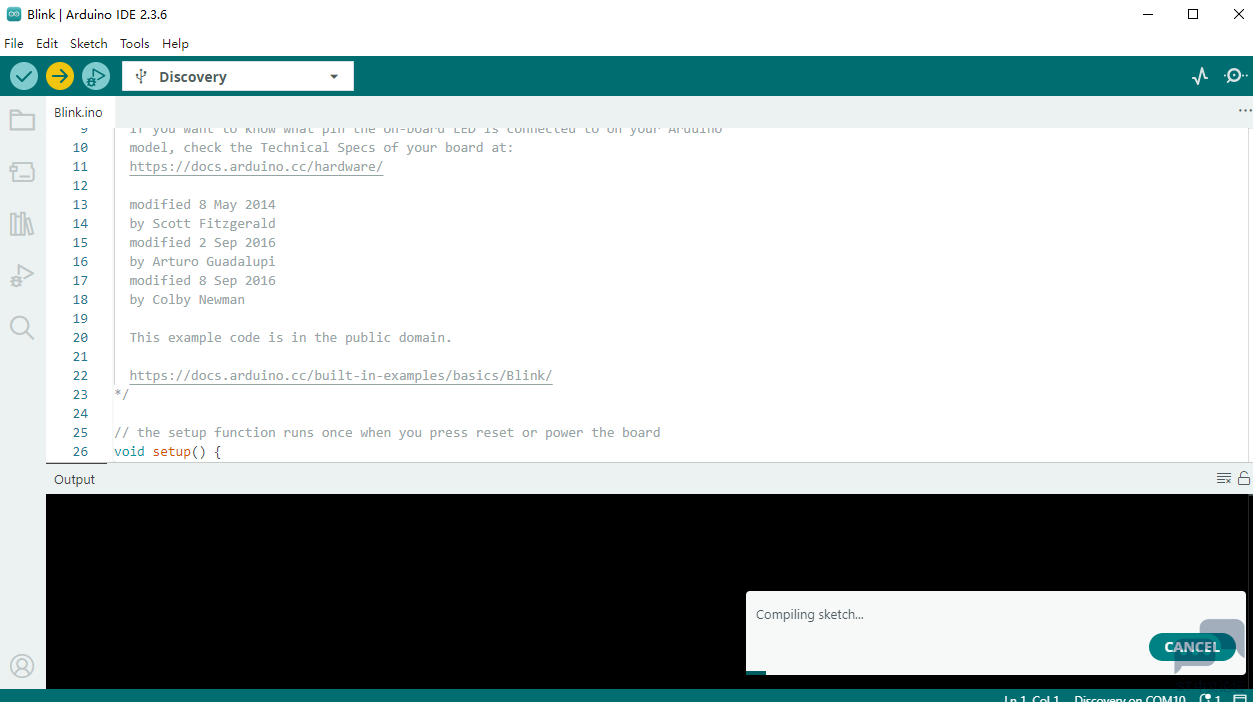
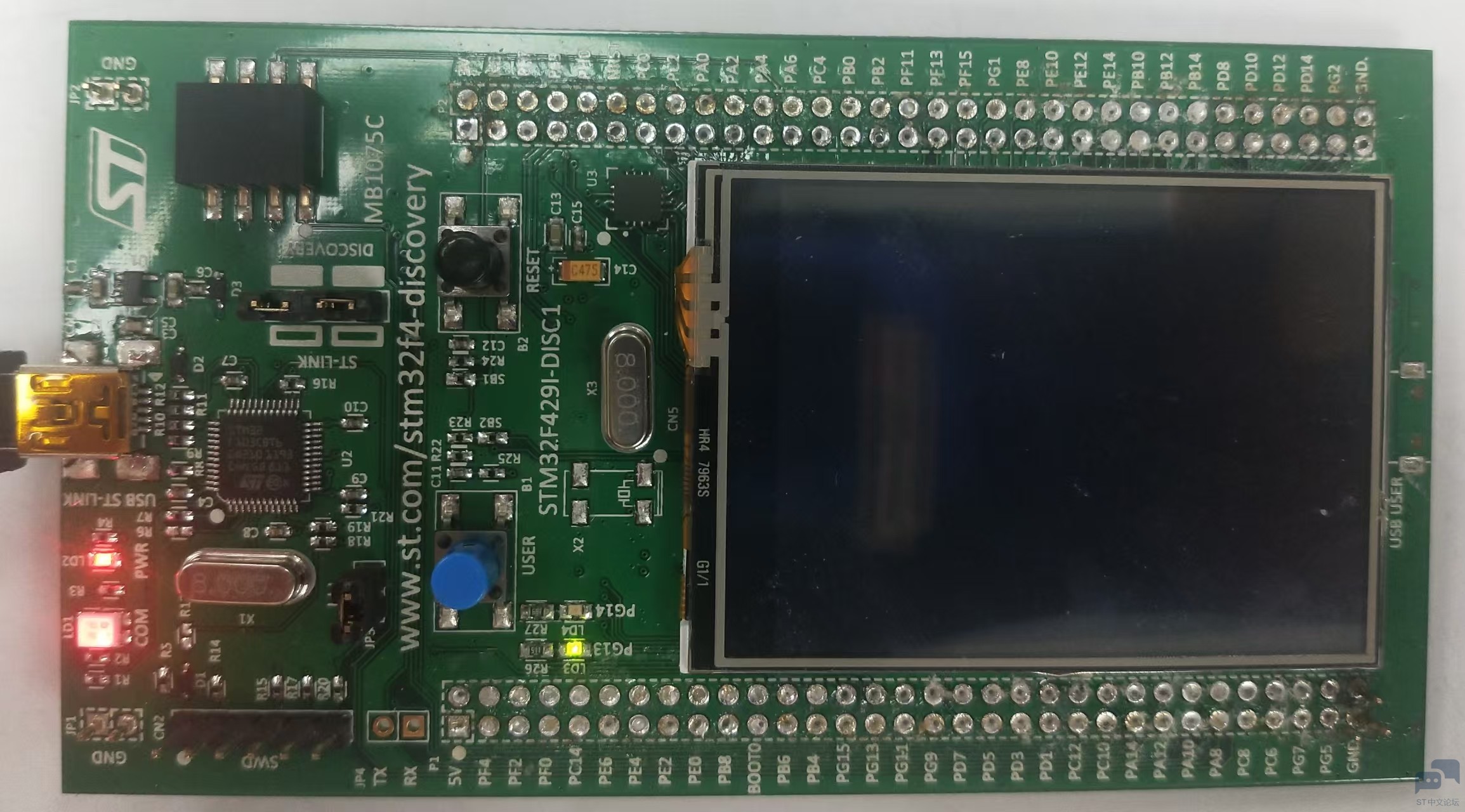
别忘了懒人IDE,arduino IDE怎么玩1 开发板的IDE,怎么能忘了Arduino IDE 参照GitHub - stm32duino/Arduino_Core_STM32: STM32 core support for Arduino · GitHub
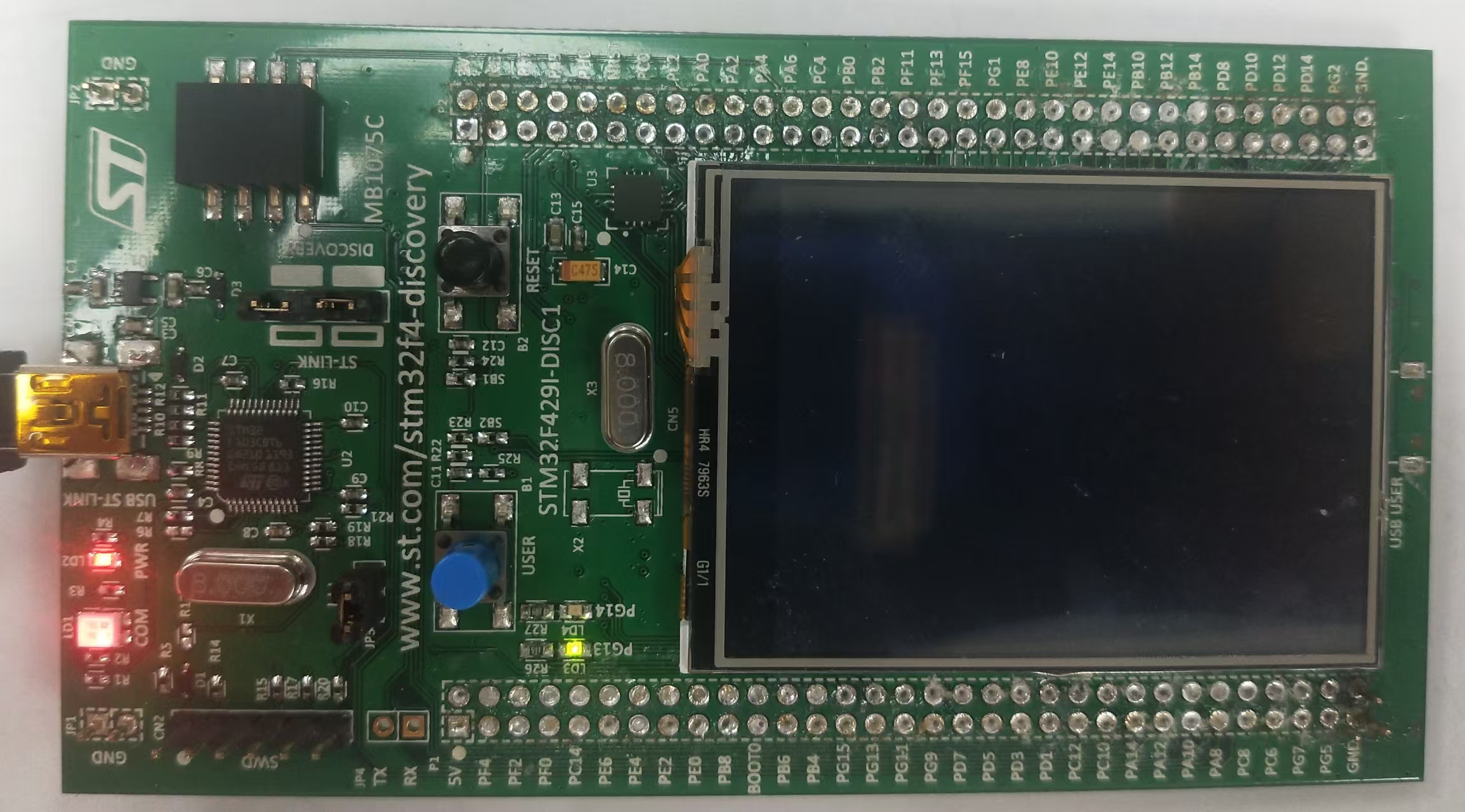
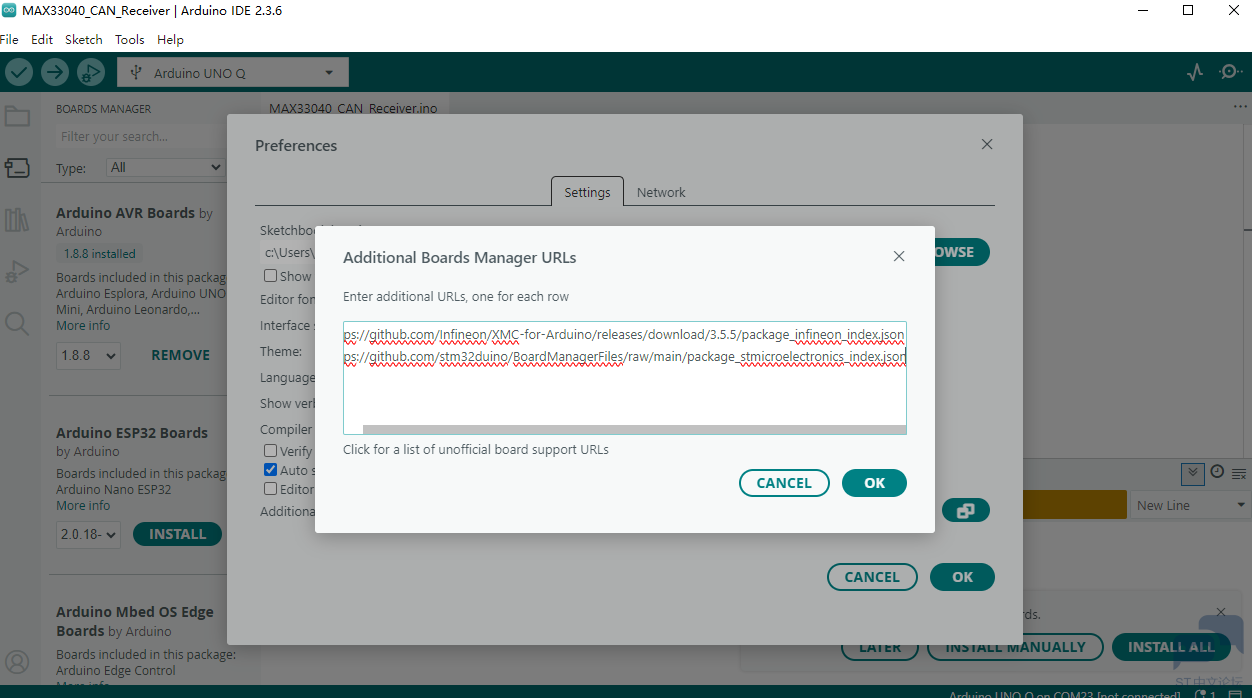
STM32F429I-DISCO 是 ST 官方高性能 Cortex-M4 开发板,自带 8MB SDRAM、LTDC 液晶控制器、4.3 寸 RGB 屏、ST-Link 下载器。传统开发依赖 STM32CubeIDE/Keil 门槛较高,借助STM32duino 开源内核 ,可直接用 Arduino IDE 图形化写代码、烧录、调试,兼容 Arduino 标准 API,同时能驱动 F429 独有的 LCD、DMA2D、FMC 外设。 硬件准备: STM32F429I-DISC 开发板;USB Mini 数据线(连接 ST-Link 与电脑);Arduino IDE 2.3.6新版 2 Arduino IDE 安装 STM32 内核(核心步骤,同 STM32H7 原理通用) 步骤 1:添加 STM32 开发板仓库地址 打开 Arduino IDE → 文件 (File) → 首选项 (Preferences) 在附加开发板管理器网址 (Additional Boards Manager URLs) 填入官方源:
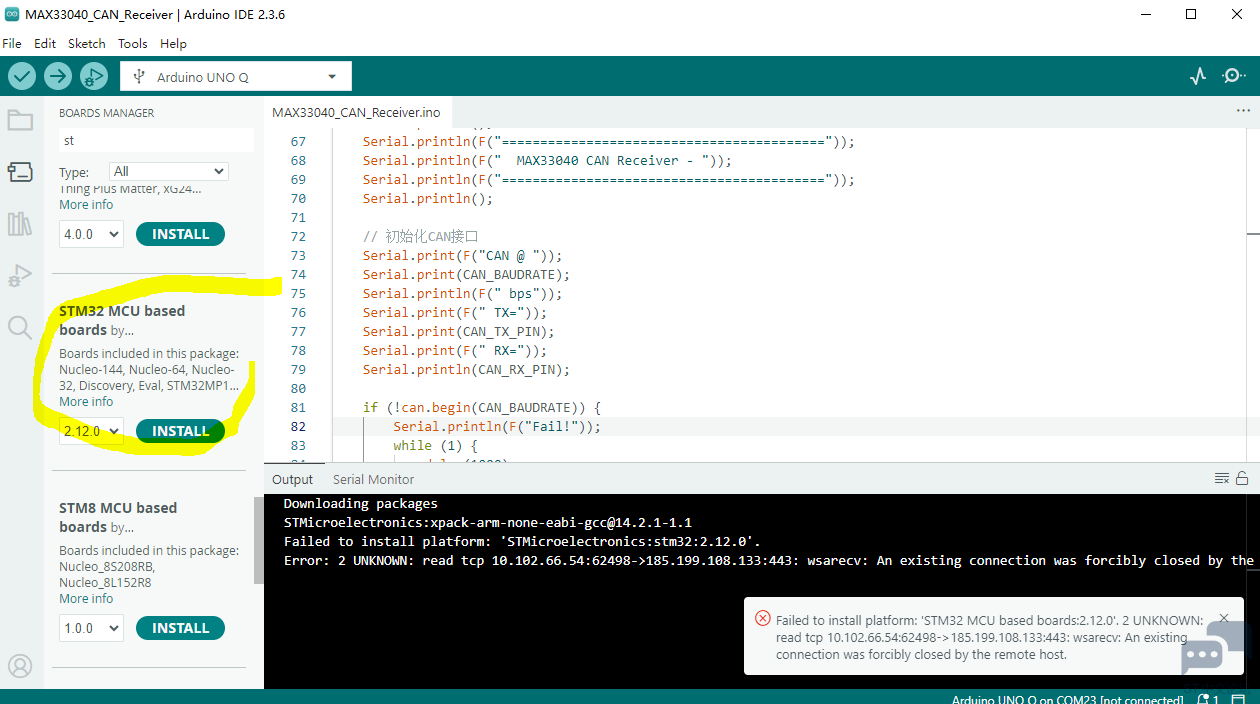
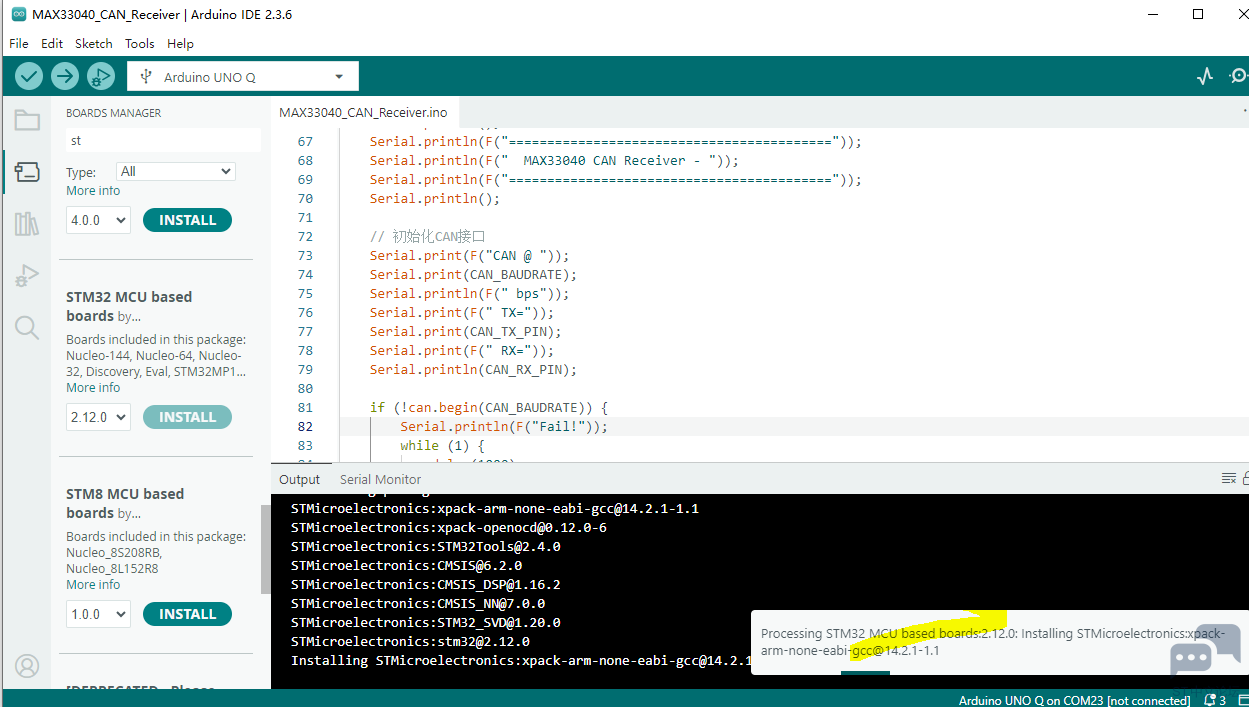
就这个样子,点击确定,重启 Arduino IDE 刷新源列表。 步骤 2:安装 STM32 MCU 内核包 顶部菜单:工具 (Tools) → 开发板 (Board) → 开发板管理器 (Boards Manager) 搜索关键词: 选中对应包,点击安装,源码仓库:https://github.com/stm32duino/Arduino_Core_STM32,内核全部开源,支持 F1/F4/F7/H7全系列 STM32 就像最前面的那样就可以了。
3 选择 STM32F429I-DISC 开发板配置 工具 → 开发板 → STM32 MCU based boards 在列表找到: 端口选择:Tools → Port,选择带
4 Arduino代码 下面就是简单程序,这个完全隔离了 // STM32F429-DISCO 板载LED4 PG14 define LED_PIN PG14void setup() { pinMode(LED_PIN, OUTPUT); } void loop() { digitalWrite(LED_PIN, HIGH); delay(500); digitalWrite(LED_PIN, LOW); delay(500); } 这个是小白电灯必备,都不用注释直接看懂。
5 常见问题踩坑解决 5.1 开发板管理器下载失败 解决方案:切换手机热点、添加国内镜像源、手动下载内核压缩包本地安装 5.2 上传提示找不到 STLink 更换 USB 线(部分线仅供电无数据) 设备管理器更新 ST-Link 驱动(ST 官网 STSW-LINK009) 重新插拔开发板复位 5.3 LCD 屏幕不显示 确认开发板型号选择 6 小结 这个IDE不是给新手的,主要是给懒人的。有些简单的工作,很容易完成,比如做一个简单的串口侦测器。实在是好用。分享一下。 |
STM32L562DK探索板——测试小结
STM32L562DK探索板——给Audio Play添加音量控制功能
STM32L562DK探索板——Audio Play使用的疑惑
STM32L562DK探索板——重写Led闪烁demo
STM32L562DK探索板——触摸菜单的实验
STM32L562DK探索板——简单的显示变量函数
STM32F746G-DISCO移植lvgl9.0性能基准测试
【福利三:逢7发帖赢大礼】使用MPU6050模块、img_dsc、img_btn机制实现一些简单有趣的动画效果
STM32L562DK探索板——建立演示菜单
STM32L562DK探索板——字符显示功能的剖析
 微信公众号
微信公众号
 手机版
手机版