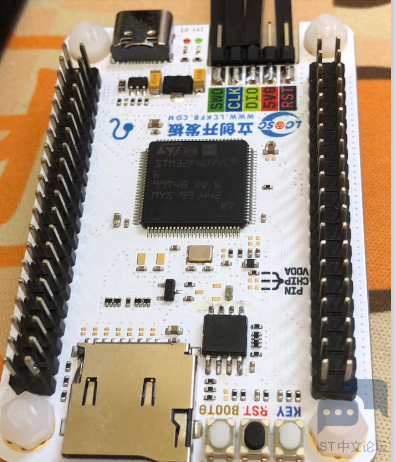
一、硬件介绍产品特点使用的是天空星STM32F407开发板,搭载ARM Cortex-M4F内核的STM32F407VET6,最高主频为168MHz,Flash 512KB,SRAM 192KB,板载SPI Flash、Micro SD卡插槽等; STM32F407VET6
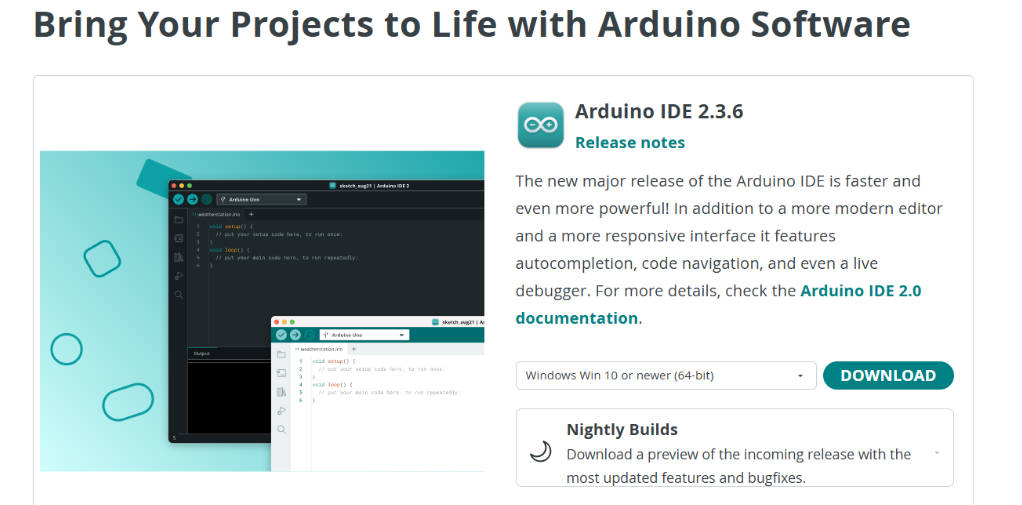
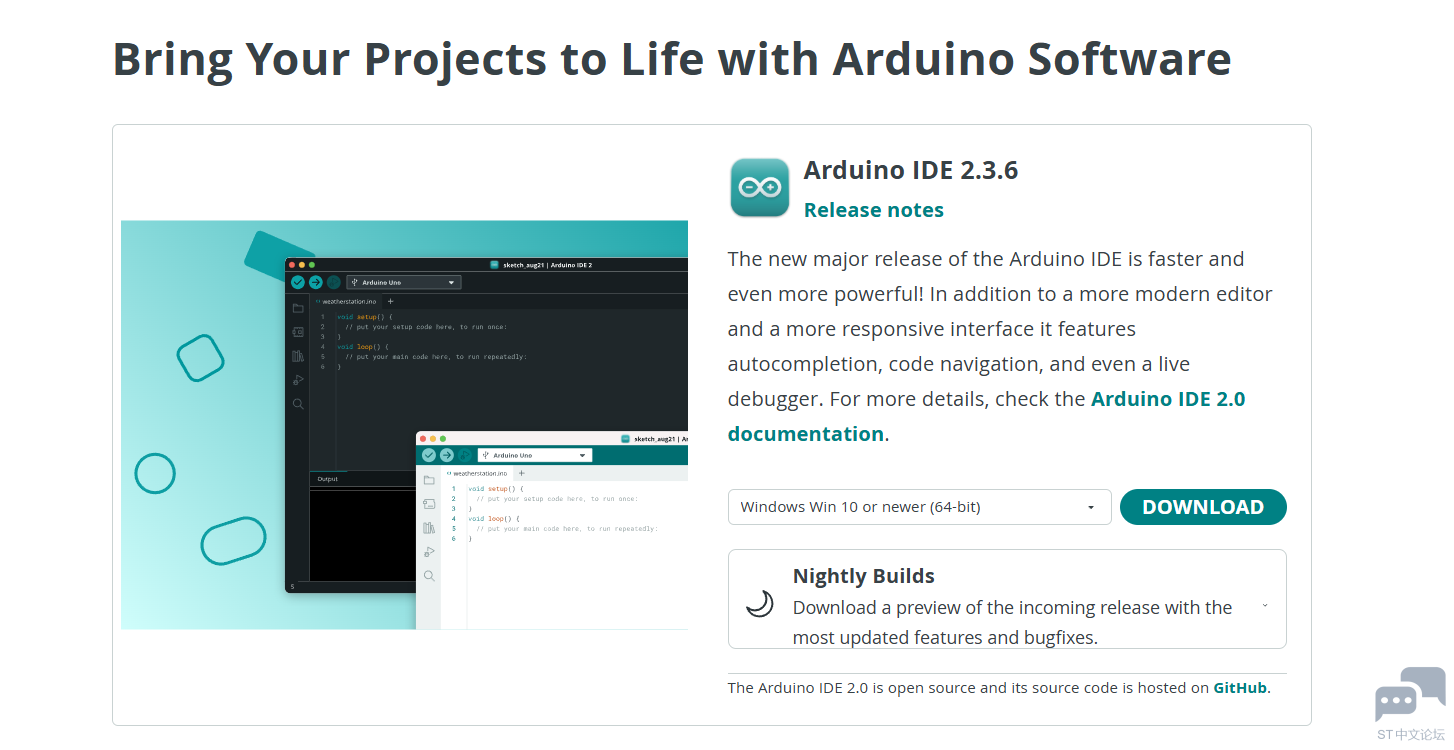
二、环境搭建1、下载Arduino IDE
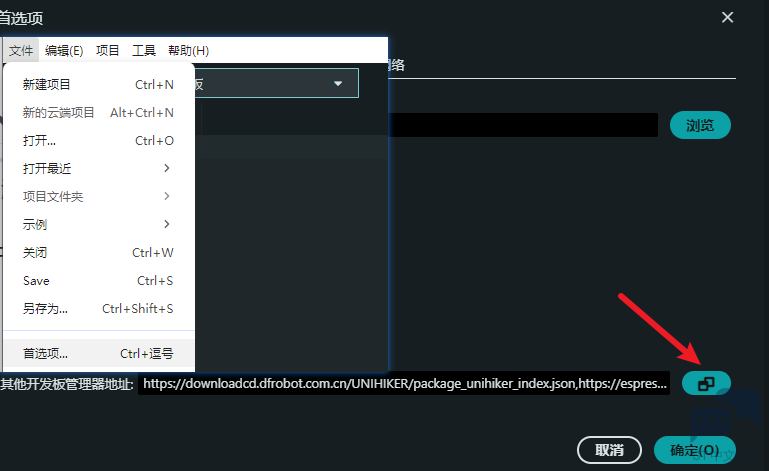
2、安装开发板库1、添加Arduino_STM32官方开发板地址; 打开下载的Arduino_IDE上方【文件】->【首选项】; 在下方【其他开发板管理地址】,点击右侧,并添加下方地址; https://github.com/stm32duino/BoardManagerFiles/raw/main/package_stmicroelectronics_index.json
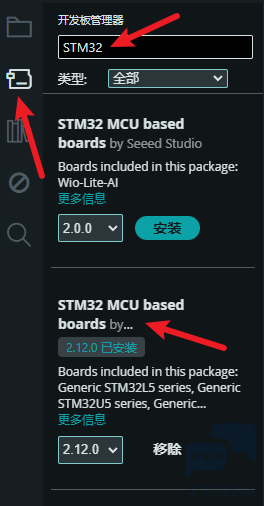
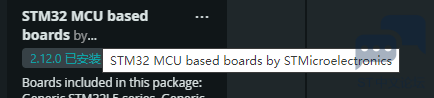
2、安装STM32芯片支持库 点击【左侧的第二个选项】,在上方搜索【STM32】,选择下方的STM32 MCU based bords by STM... (注意:安装的是STM官方的,而不是其他厂商的)
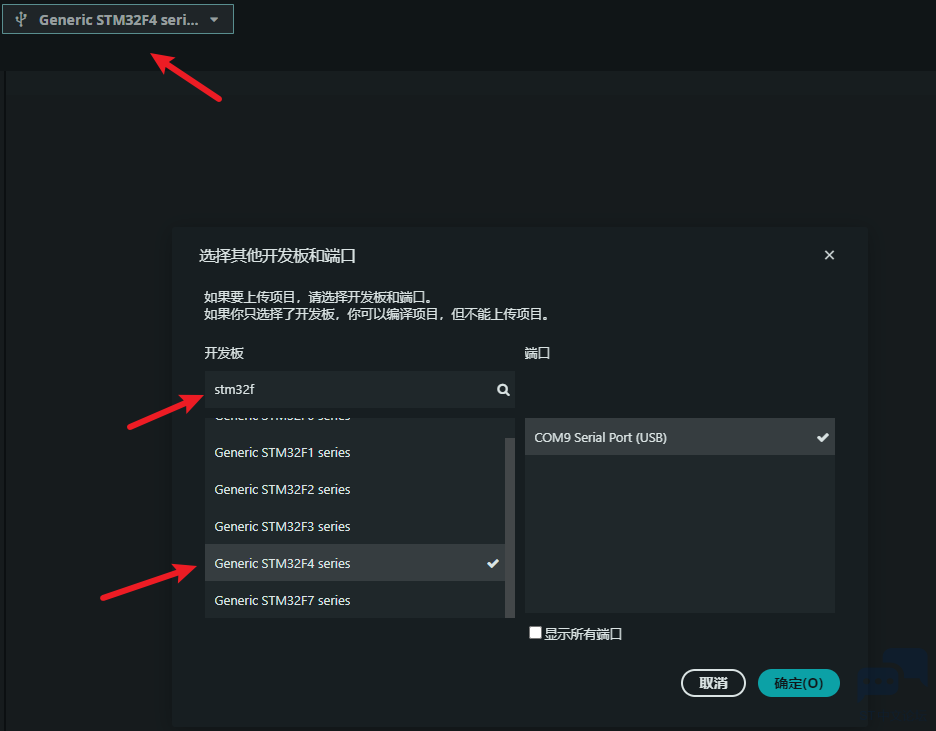
2.1、选择对应的开发板 选择MCU对应的芯片 例如:STM32F4 series;(STM32F4系列)
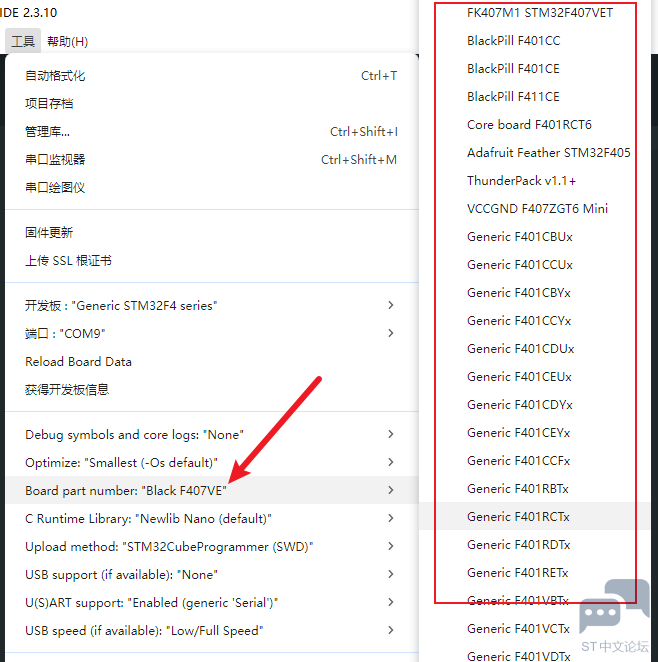
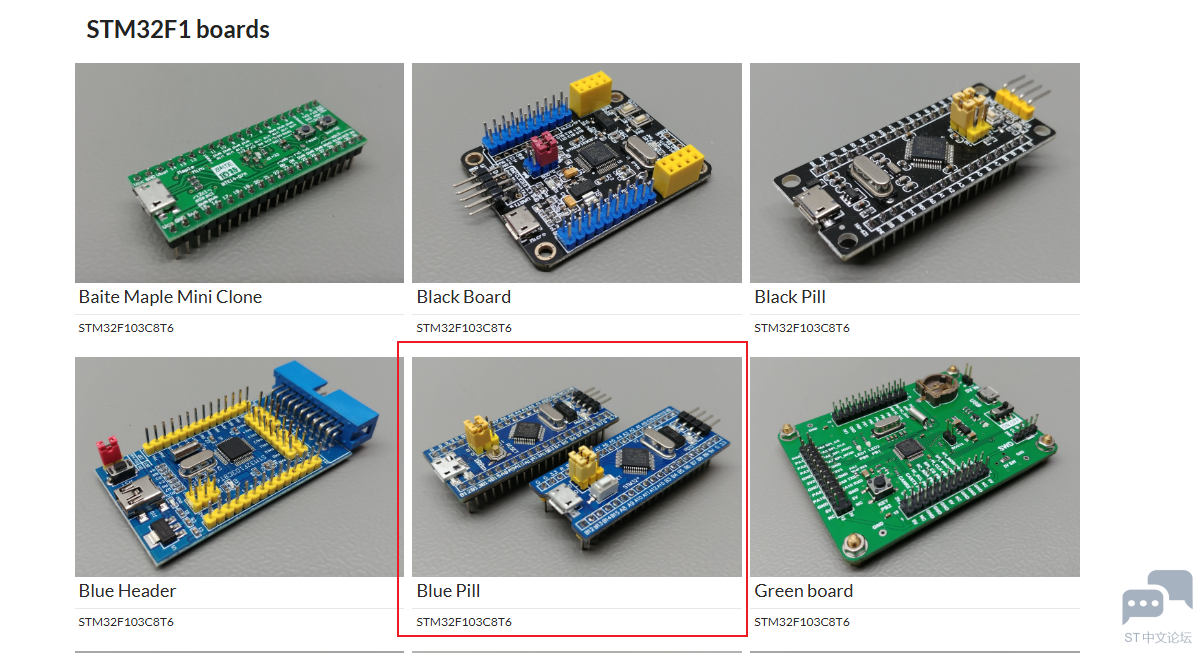
选择对应开发板系列 【工具】->【Board paret number】-> Generic F407VETx(通用 F407VETx 开发板) (其他开发板型号(BlackPill / BluePill)等具体含义 详见:https://stm32-base.org/boards)
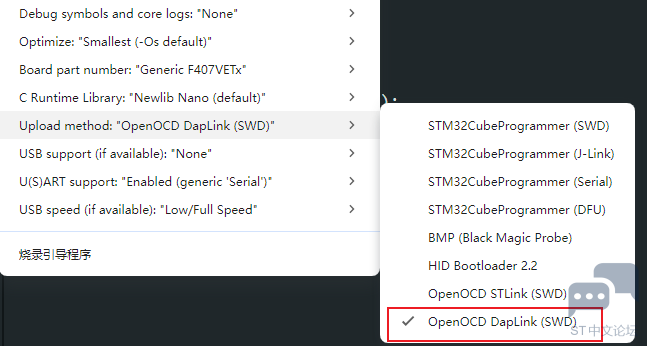
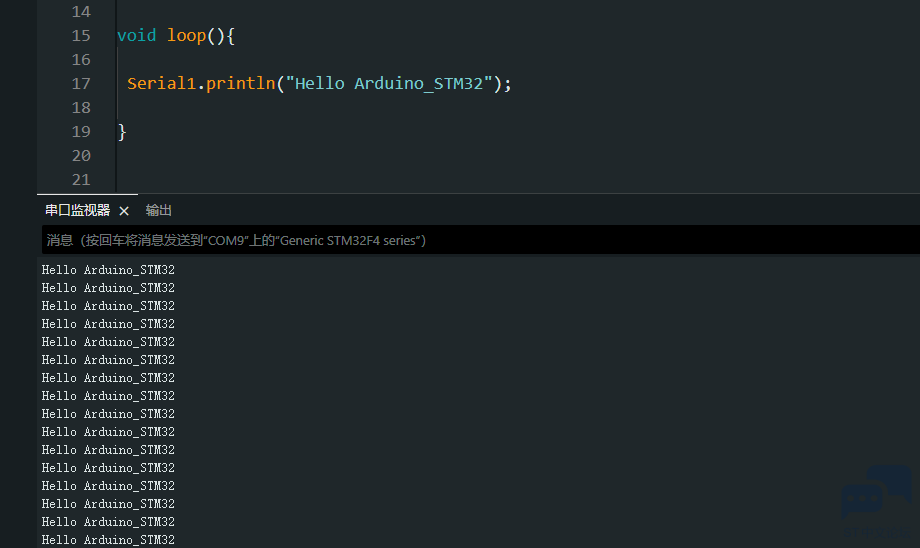
三、代码编写效果:通过串口打印字符串 “Hello Arduino_STM32”; (连接烧录工具 / 串口工具的RX、TX到开发板对应的串口引脚处;) 四、程序烧录1、连接烧录工具(DapLink / STLink / J-Link等) 至开发板; (在IDE上方【工具】栏下方的【Upload method】选择烧录工具所对应的烧录方式)
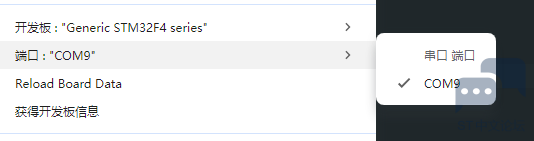
2、选择当前开发板对应的端口号;
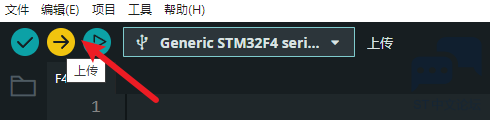
3、点击
五、效果演示串口输出打印字符 “Hello Arduino_STM32”;
|
STM32L562DK探索板——测试小结
STM32L562DK探索板——给Audio Play添加音量控制功能
STM32L562DK探索板——Audio Play使用的疑惑
STM32L562DK探索板——重写Led闪烁demo
STM32L562DK探索板——触摸菜单的实验
STM32L562DK探索板——简单的显示变量函数
STM32F746G-DISCO移植lvgl9.0性能基准测试
【福利三:逢7发帖赢大礼】使用MPU6050模块、img_dsc、img_btn机制实现一些简单有趣的动画效果
STM32L562DK探索板——建立演示菜单
STM32L562DK探索板——字符显示功能的剖析
 微信公众号
微信公众号
 手机版
手机版