.png) STMCU小助手
发布时间:2023-2-8 23:26
STMCU小助手
发布时间:2023-2-8 23:26
|
STM32Cube Ecosystem 记得我在ST刚推出CubeMX的时候就尝试过,那时候自动生成的外设初始化代码都会有一些小错误,现在,随着这套系统的迭代升级,Cube生态也越来越完善,并且使用也越来越方便。 ST推出的STM32Cube Ecosystem提供了免费整套的开发软件工具和嵌入式软件包,其中可以从芯片的外设配置,程序开发,程序下载以及系统监视一系列的功能。如下图所示; 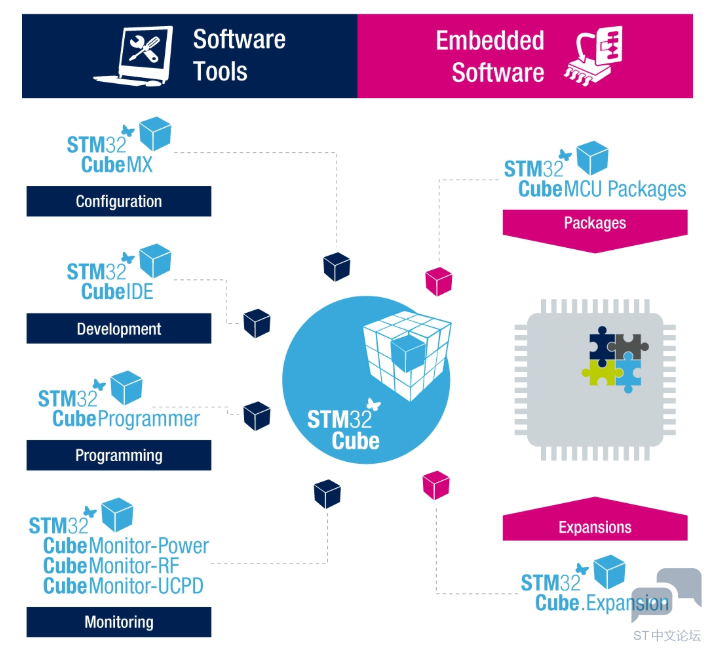
STM32Cube Ecosystem STM32 CubeMX 几乎STM32的设备都可以使用这个工具初始化配置代码,这个是基于Java开发的图形化界面配置软件,可以为Cortex-M自动生成需要配置的C代码,还可以为支持Linux系统的Cortex-A内核生成设备树。 STM32 CubeIDE 这是一款ST推出的免费的集成开发环境,基于Eclipse和GNU C/C++ 等开源工具链,可以编译调试代码,并且官方也将STM32 CubeMX集成到IDE中,这样整个软件的配置和开发变得浑然一体,便捷非常。 STM32CubeProgrammer 软件编程工具,支持(JTAG,SWD,UART,USB DFU,I2C,SPI,CAN)等方式对设备和外部存储器进行读写。 STM32CubeMonitor 系列工具。强大的监视工具可帮助开发人员实时微调其应用程序的行为和性能,这个目前还没有尝试,暂且先相信官方的自夸吧。 所以使用以上的ST Cube全家桶进行STM32的软件开发,还是有不少坑要在实践过程中慢慢爬,整体的一个流程基本如下; 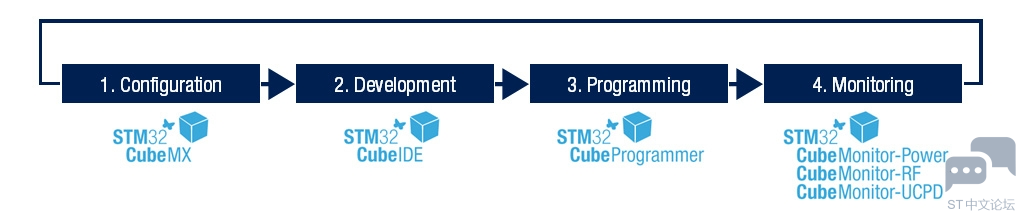
开发流程 第一步:使用 CubeMX初始化相应的芯片外设功能等等; 第二步:使用CubeIDE进行代码编辑调试等操作,当然,如果你喜欢也可以使用IAR,Keil,或者VSCode,这个完全出自个人喜好和习惯,但是据说CubeIDE里集成了CubeMX,这个难道不香吗? 加上如果想使用 gcc编译器,那也省去了很多配置的麻烦; 第三步:使用CubeProgrammer进行程序烧录,主要是支持的协议多啊,还可以吧,感觉是吹的挺厉害的; 第四步:以后可能会出更多的功能插件,目前感觉不是十分必要。 CubeMX STM32 CubeMX的安装,十分简单,不过下载需要提交邮箱,基本根据系统提示就可以完成,另外,STM32 CubeMX目前自动生成的代码支持官方的HAL库和LL库,像以前笔者常用的标准外设库就已经被ST抛弃了,最新的STM32F7已经不支持标准外设库了。同时,CubeMX初始化生成C代码项目,最终的工程可以符合IAR,Keil MDK和GCC,所以这里相对来说比较方便,不用对着手册撸寄存器了,也不用对着官方标准外设库demo进行移植,真的是哪里不会点哪里。 HAL库的封装相对来说好一点,但是代码读起来相对比较冗杂,通用性和移植性好,符合软件工程的设计思想,那么会牺牲一点效率了。 LL库会再底层一点,这几个的选择还是看个人喜好和团队的需要了。 CubeIDE 在官网下载CubeIDE这个软件并安装,假设你已经成功安装并打开了软件,会看到;图片 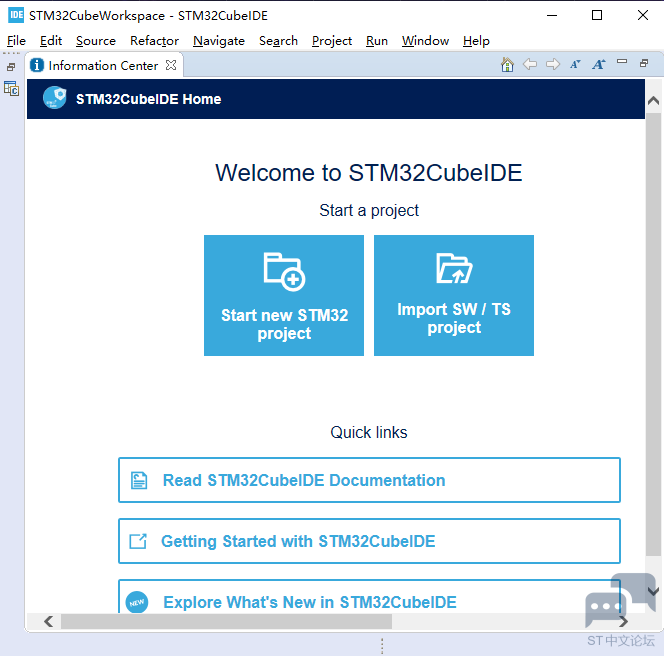
CubeIDE已经集成了CubeMX了,新建STM32工程,step by step即可快速开始了。 CubeProg 整体看了一下 STM32 CubeProg 的介绍,其实有点还是可以的,首先这个软件支持多平台如:Windows, Linux, macOS等等,Java 进行开发的有点,这一系列差不多都是用Java开发的,另外可能对st-link的支持比较好,如果使用jlink的话,用个openocd也无妨,但是毕竟是套装,下面简单罗列一下; 支持擦除,读写Flash等等操作; 支持Motorola S19, HEX, ELF 和 二进制格式; ST-LINK的固件升级; 多平台:Windows, Linux, macOS,其实就看好这一点; CubeIDE进行开发 使用STM32CubeIDE快速创建STM32的HAL库工程。 STM32CubeIDE Home 进入到官网的下载界面,选择符合对应的操作系统和对应的版本,下载安装,下载界面如下图所示; 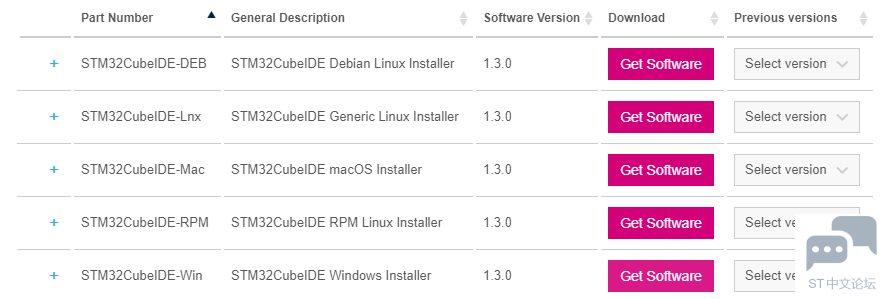
安装完成之后,打开STM32CubeIDE会直接进入主页,这里开始创建STM32工程或者导入工程,如下图所示; 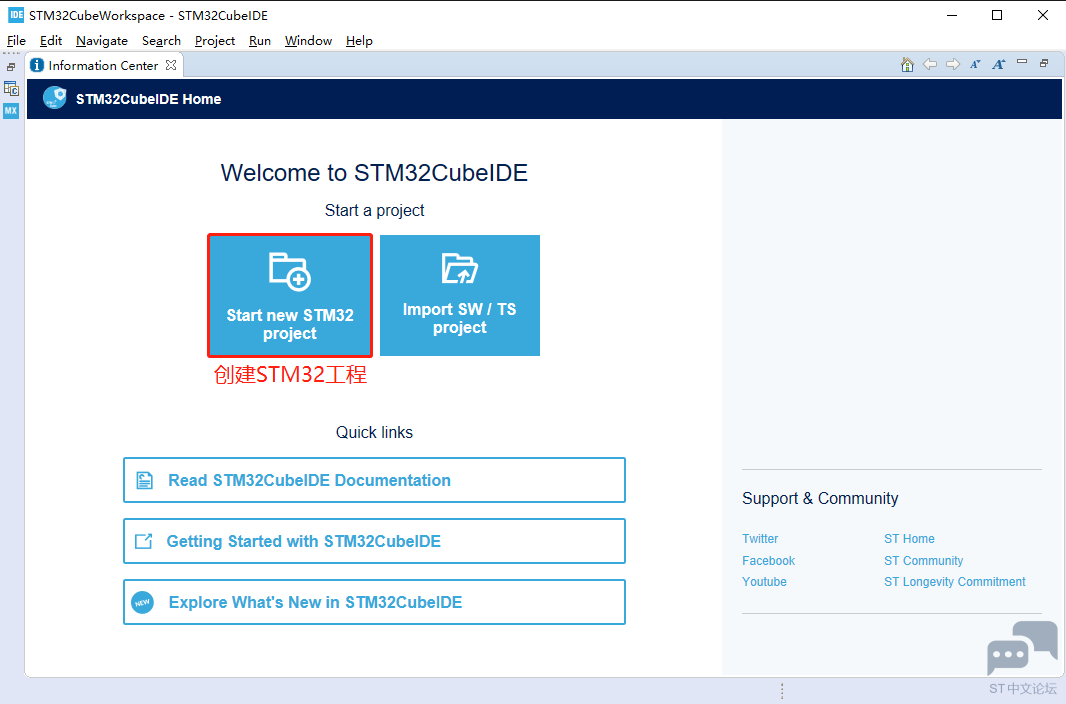
Read STM32CubeIDE Documentation有大量的官方文档;可以快速入门,包括; 安装教程; 用户手册; 生成工程 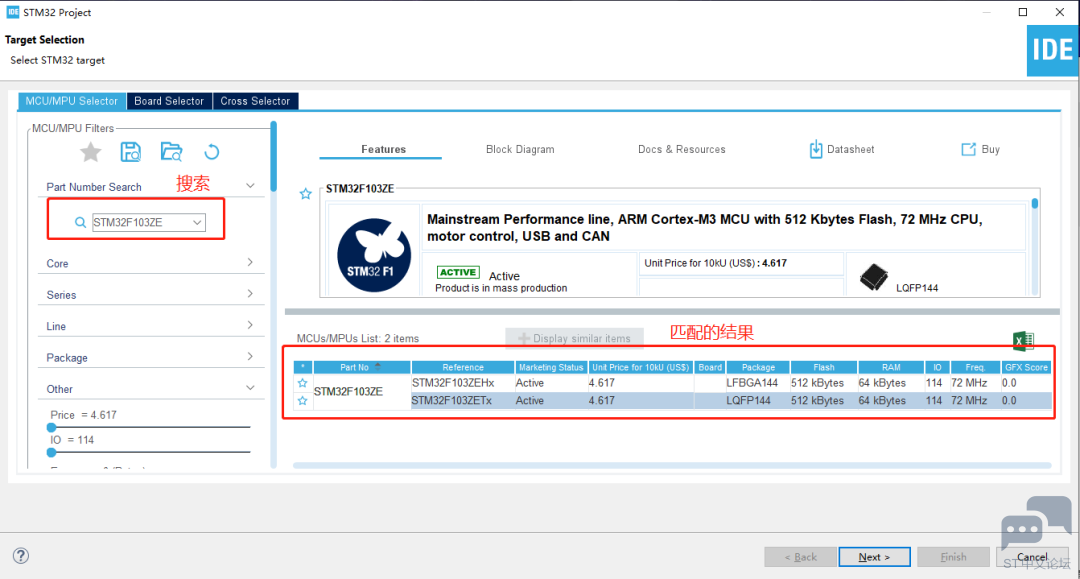
设置工程名称和路径之后就基本完成工程的创建了,具体如下图所示; 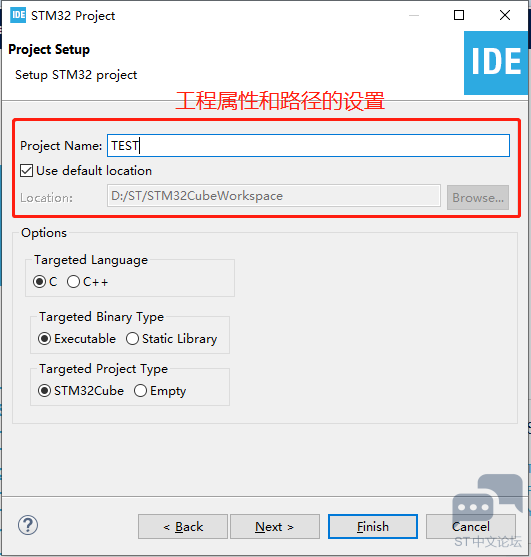
创建工程 在此期间可能会联机下载库文件和相应MCU的外设文件,这里要保持网络畅通,并耐心等待; 成功创建工程之后,如下图所示; 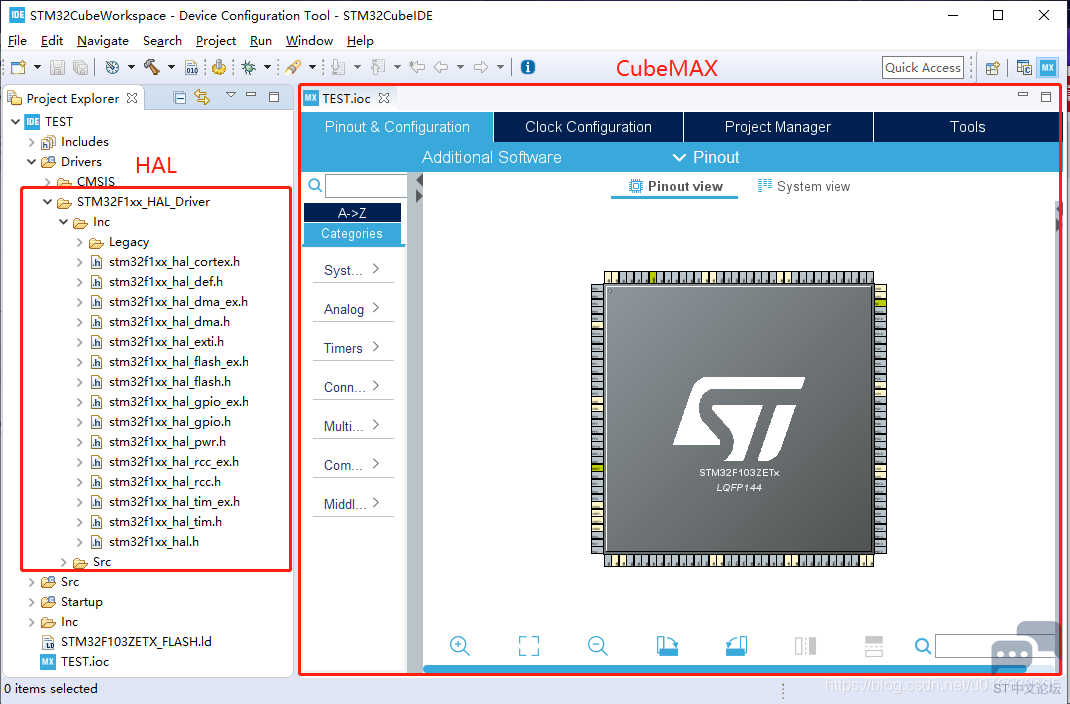
在这里插入图片描述 可以看到左边是HAL库,右边是CubeMAX的配置界面,至此已经完成了工程的生成了,那么下一步进行进行编译和下载。 另外在文件列表中可以看到TEST.ioc文件,这是CubeMAX的配置文件,相当于一些软件的ini文件,CubeMAX主要通过读写该文件将设备的配置保存和加载的软件中,直接用文本编辑器打开可以看到具体的信息如下所示;
这个不用太关心,因为可以通过图形化界面去配置,软件会自动修改这个配置文件的。 程序下载 可以在工具栏直接点击锤子 
build 快速进行构建,最终会自动生成elf的文件,也就是仿真器可以烧录的文件;然后可以在窗口直接查看Build的信息,包括报错等等,具体如下;
点击工具栏的虫子图标 
debug 进行调试; 
工具栏 在菜单栏Run选项中找到Debug Configuratons,如下图所示,配置调试用的仿真器和接口方式,最后点击Debug即可将TEST.elf下载到target中。 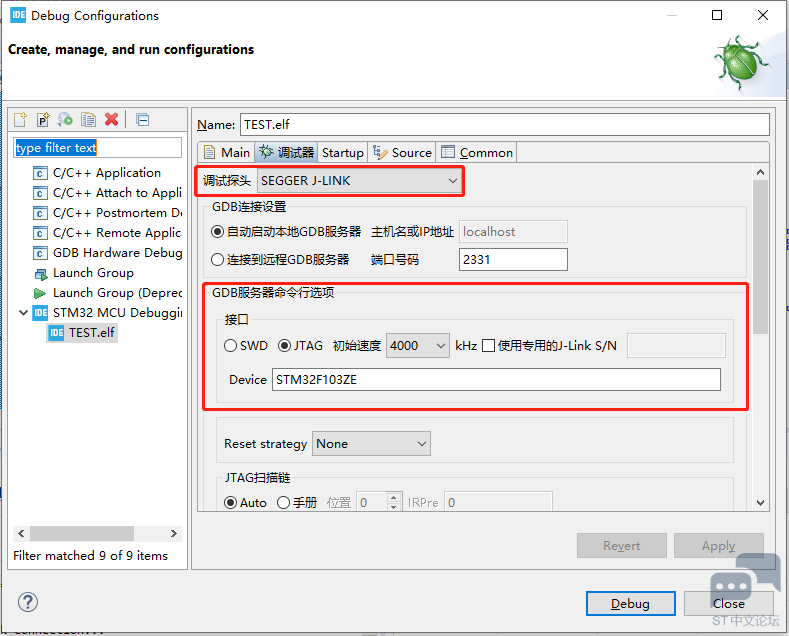
调试器配置 成功开始调试之后,如下图所示; 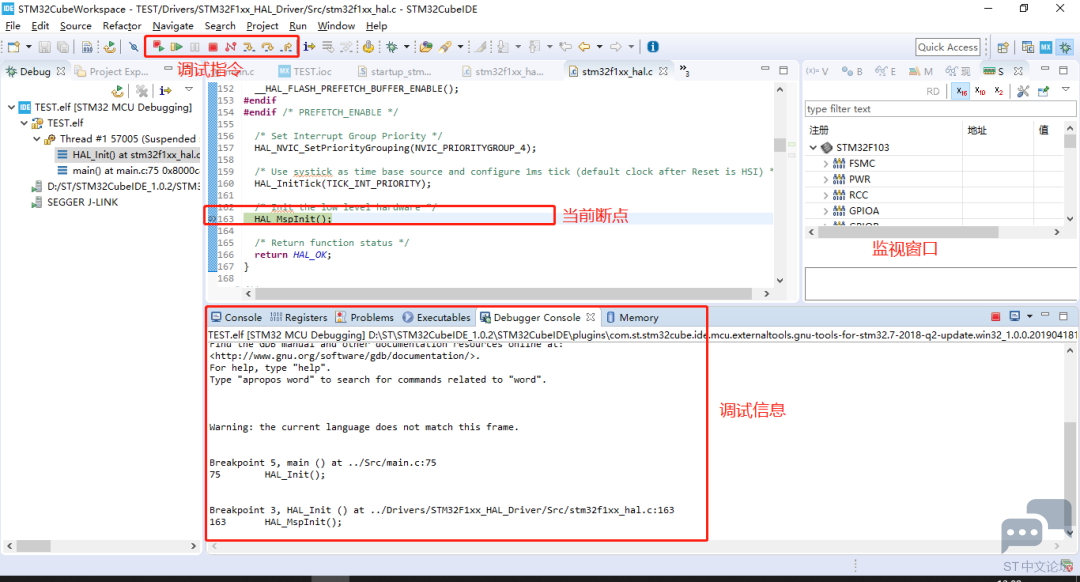
开始调试 结语 对于Cube进行了简单的学习和介绍,目前还有不少坑要爬,建议看一下HAL的封装,有必要LL也可以看看,基本上还是符合CMSIS那套标准。另外关于开发环境,如果需要使用CubeIDE进行开发,它已经集成了CubeMAX,则无需另外下载了,直接一站式服务搞定,如果只需要生成初始化代码,那么CubeMAX还是有必要单独装一下的。 转载自:硬件攻城狮 |
请教下STM32N6570 怎么把分辨率改成320x240并可以全屏显示
【福利三:逢7发帖赢大礼】想要充分利用STM32H743VI片内的RAM空间(但并不顺利)
基于stm32平台上的IC-MU磁绝对值编码器SPI通讯和码盘数据处理
使用STM32 MCU和MPU连接PDM数字麦克风
分享STM32资料-采用 STM32U031R8 MCU 的 STM32 Nucleo-64 开发板,官方资料,数据手册等资料
好用软件推荐-TouchGFX Designer
HRTIM 指南
使用 STM32 的 DWT 单元监控内存
DAC,COMP,HRTIM Fault 功能的使用
一个软件引起的 LSE 驱动不良的问题
 微信公众号
微信公众号
 手机版
手机版